Für macOS und Safari
Unter macOS Sonoma kann mit Safari jede Webseite oder Webapp zu einer alleinstehenden Anwendung gemacht werden. Ein Shortcut zur Website wird dann im Dock hinterlegt. Öffnet man diesen, erscheint die Website in einem eigenen Fenster und lässt sich wie gewohnt verwenden, nur ohne URL-Leiste, anderen Tabs oder Bookmarks-Zeile.
So macht man aus einer Website eine App
- Safari öffnen
- Website ansteuern
- In der Menüleiste auf "Datei"
- "Zum Dock hinzufügen" anklicken
- Bezeichnung auswählen, URL kontrollieren oder ändern
- Auf "Hinzufügen" klicken und fertig
So sieht diese Webseite oder Webapps wie ein eigenständiges Programm aus.
Für andere Browser und Betriebssysteme
Mit Google Chrome, Brave oder Microsoft Edge ist das ganz einfach. So geht's.
Sowohl Chrome, Brave als auch Microsoft Edge basieren auf derselben Chromium-Engine und bieten eine einzigartige Funktion, mit der für jede Website eine Dock-Verknüpfung erstellt werden kann. Allerdings gehen beide Browser dabei unterschiedlich vor.
Sobald die Verknüpfung erstellt wurde, können Sie sie zum Dock hinzufügen und mit dem App-Umschalter zwischen ihnen wechseln, genau wie bei echten Apps.
Brave und Google Chrome: Websites als Apps im Dock anheften
Um eine Website in Google Chrome als App anzuzeigen, öffnen Sie zunächst die Website im Browser. Klicken Sie auf die Menüschaltfläche mit den drei Punkten/Linien und navigieren Sie zu Speichern und Teilen > Seite als App installieren.
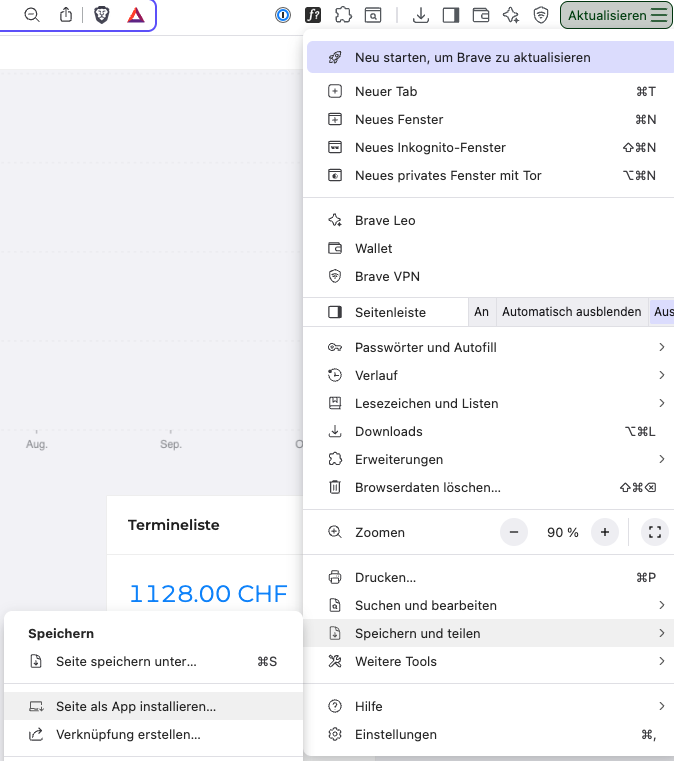
Der Browser erstellt nun die App und startet sie über die Website. Er öffnet ausserdem den Ordner „Brave/Chrome Apps“ im Finder.
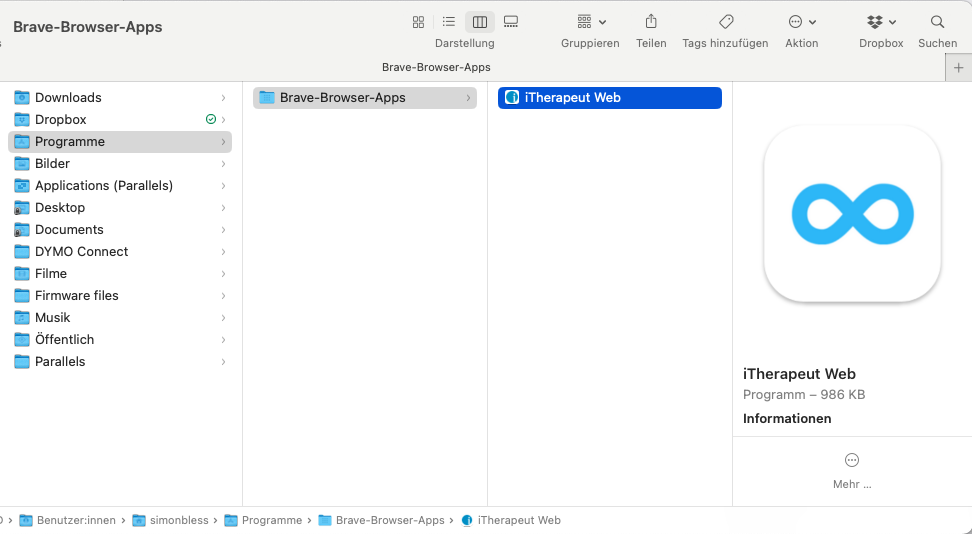 Nachdem die App erstellt wurde, ist es an der Zeit, sie zum Dock hinzuzufügen. Wenn die App bereits ausgeführt wird, klicken Sie einfach mit der rechten Maustaste auf das App-Symbol und wählen Sie „Optionen“ > „Im Dock behalten“.
Im Finder können Sie die App auch später aus dem Ordner „Brave/Chrome Apps“ per Drag & Drop in das Dock ziehen.
Von nun an wird jedes Mal, wenn Sie auf das App-Symbol im Dock klicken, die Website in einem eigenen App-Fenster geöffnet. Sie können auch die Tastenkombination Befehl+Tab verwenden, um schnell zu einer Chrome-App zu wechseln. Wenn es um die Verwaltung oder das Löschen von Chrome-Apps geht, ist die App etwas unübersichtlich. Im Browser selbst finden Sie keine entsprechende Oberfläche dafür.
Um eine Chrome-App zu löschen oder umzubenennen, müssen Sie den oben erwähnten Chrome-Apps-Ordner verwenden. Rufen Sie dazu einfach die Spotlight-Suche mit der Tastenkombination „Befehl+Leertaste“ auf. Suchen Sie nach „Chrome Apps“ und wählen Sie den Ordner aus.
War dieser Artikel hilfreich?
Das ist großartig!
Vielen Dank für das Feedback
Leider konnten wir nicht helfen
Vielen Dank für das Feedback
Feedback gesendet
Wir wissen Ihre Bemühungen zu schätzen und werden versuchen, den Artikel zu korrigieren